パッドを使って、さまざまなパフォーマンスを行うことができます。
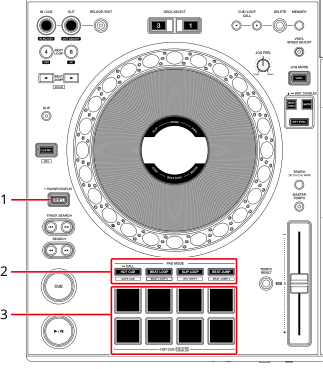
1.SHIFTボタン
2.パッドモードボタン
-HOT CUE/CALL (GATE CUE)ボタン:ホットキューモードまたはゲートキューモードに切り替えます。
-BEAT LOOP (BEAT LOOP 2)ボタン:ビートループモードに切り替えます。
-SLIP LOOP (KEY SHIFT)ボタン:スリップループモードまたはキーシフトモードに切り替えます。
-BEAT JUMP (BEAT JUMP 2)ボタン:ビートジャンプモードに切り替えます。
3.パフォーマンスパッド
パフォーマンスパッドを押すと、ホットキューポイントを瞬時に呼び出し、再生を開始します。
1[HOT CUE/CALL (GATE CUE)]ボタンを押す
ホットキューモードに切り替わります。
2再生中または一時停止中に、ホットキューポイントを設定したい位置でいずれかのパフォーマンスパッドを押す
ホットキューポイントが設定されます。
•設定できるホットキューは、1トラックにつき8 個までです。
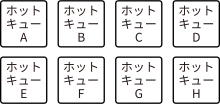
•ホットキューは、以下のようにパフォーマンスパッドに割り当てられています。
•ループ再生中の場合は、ループが設定されます。
•UTILITY設定の[Overwrite Current Cue with Hot Cue (Smart Cue)]が[On]のときは、同時にキューポイントとして設定されます。
⇨「Overwrite Current Cue with Hot Cue (Smart Cue)」
•ホットキューが設定されているパフォーマンスパッドには、ホットキューを設定できません。新しく設定するには、設定されているホットキューを削除してください。
•パフォーマンスパッドは、設定されている内容によって以下のように点灯します。rekordboxで、色を変更することもできます。
1[HOT CUE/CALL (GATE CUE)]ボタンを押す
ホットキューモードに切り替わります。
2再生中または一時停止中に、ホットキューが設定されているいずれかのパフォーマンスパッドを押す
ホットキューの再生を開始します。
•ループが設定されている場合は、ループ再生を開始します。
•UTILITY設定の[Overwrite Current Cue with Hot Cue (Smart Cue)]が[On]のときは、同時にキューポイントとして設定されます。
⇨「Overwrite Current Cue with Hot Cue (Smart Cue)」
■ホットキューからゲート再生する
1ホットキューモードで[HOT CUE/CALL (GATE CUE)]ボタンを押す
ゲートキューモードに切り替わります。
•ホットキューモード以外のモードのときは、[SHIFT]ボタンを押しながら[HOT CUE/CALL (GATE CUE)]ボタンを押すと、ゲートキューモードに切り替えることができます。
2一時停止中に、ホットキューが設定されているいずれかのパフォーマンスパッドを押し続ける
ホットキューの再生を開始し、バッドを押している間再生を続けます。
•ループが設定されている場合は、ループ再生を開始します。
•ゲート再生中に[]ボタンを押すと、パフォーマンスパッドを離しても再生を続けます。
1[HOT CUE/CALL (GATE CUE)]ボタンを押す
ホットキューモードに切り替わります。
2[SHIFT]ボタンを押しながら、いずれかのパフォーマンスパッドを押す
ホットキューが削除されます。
記録メディアに保存してあるホットキューを、トラックロード時に自動で呼び出します。
1WAVEFORM画面で、[A. HOT CUE]をタッチしてオートホットキューをオンにする
—[ON]:すべてのトラックに“H♪”が表示され、トラックのロード時に自動でホットキューを呼び出します。
—[OFF]:トラックのロード時に、自動でホットキューを呼び出しません。
•UTILITY設定の[Hot Cue Auto Load]でもオンにすることができます。
手動呼び出し
[Hot Cue Auto Load]が[Off]に設定されているときに自動呼び出しの条件を満たしていないときは、手動で呼び出すことができます。
1[HOT CUE/CALL (GATE CUE)]ボタンを押す
ホットキューモードに切り替わります。
2[HOT CUE/CALL (GATE CUE)]ボタンを長押しする
ホットキューが設定されているパフォーマンスパッドが点滅します。
3いずれかのパフォーマンスパッドを押す
設定されているホットキューを呼び出します。
•以下の操作を行うと、ホットキュー呼び出しモードがオフになります。
-ホットキューをすべて呼び出す
-[HOT CUE/CALL (GATE CUE)]ボタンを押す
-再生するトラックを変更する
■ホットキューバンクリストを使う
あらかじめrekordbox for Mac/Windowsを使って設定したホットキューバンクリストを、本機の[HOT CUE](A~H)ボタンに設定します。
•ホットキューバンクリストは本機では編集できません。rekordboxを使用してください。詳しくは、下記のrekordbox サイトから操作説明書を参照してください。
1[BROWSE]ボタンを押す
[BROWSE]画面が表示されます。
2カテゴリーで[HOT CUE]を選択する
ホットキューバンクリストが表示されます。
3ホットキューバンクリストを選択する
選択したホットキューバンクリストに登録されているホットキューが表示されます。
4ホットキューバンクリストで楽曲をタッチ、または楽曲を選択してロータリーセレクターを押す
ホットキューバンクリストに登録されているホットキューが、指定したデッキに設定されます。
パフォーマンスパッドを押すと、パフォーマンスパッドに割り当てられている拍数または小節数のループが設定されます。
1[BEAT LOOP (BEAT LOOP 2)]ボタンを押す
ビートループモードに切り替わります。
•ビートループモードで[BEAT LOOP (BEAT LOOP 2)]ボタンを押すと、BEAT LOOPモードとBEAT LOOP 2モードを切り替えることができます。
•ビートループモード以外のモードのときは、[SHIFT]ボタンを押しながら[BEAT LOOP (BEAT LOOP 2)]ボタンを押すと、BEAT LOOP 2モードに切り替えることができます。
2パフォーマンスパッドを押す
パフォーマンスパッドに設定されてる拍数または小節数で、トラックのBPMに合わせてループ再生を開始します。ループ再生中は、パフォーマンスパッドが点滅します。
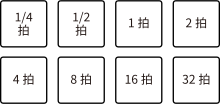
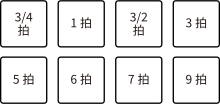
•ビートループの拍数または小節数設定は以下のようにパフォーマンスパッドに割り当てられています。
BEAT LOOPモード:
BEAT LOOP 2モード:
•点滅しているパフォーマンスパッドを押す、または[RELOOP/EXIT]ボタンを押すと、ループ再生を解除します。
•トラックのBPMが検知できないときは、BPMは120に設定されます。
スリップループ
スリップのオン/オフに関わらず、パフォーマンスパッドを押している間スリップループ再生を続けます。
■スリップループを使う
1[SLIP LOOP (KEYSHIFT)]ボタンを押す
スリップループモードに切り替わります。
2いずれかのパフォーマンスパッドを押す
パフォーマンスパッドに設定されてる拍数または小節数で、トラックのBPMに合わせてループ再生を開始します。パフォーマンスパッドを押している間スリップループ再生を続けます。
•ループの拍数または小節数設定は以下のようにパフォーマンスパッドに割り当てられています。
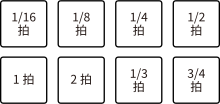
•スリップループ再生中は、バックグラウンドで元のリズムを保ったまま通常の再生を続けます。
•パフォーマンスパッドを離すとスリップループ再生が解除され、解除するまでに経過した位置から通常の再生を開始します。
•トラックのBPMが検知できないときは、BPMは120に設定されます。
キーシフト
パフォーマンスパッドを押して、キーを調整します。
■キーシフトを使う
1スリップループモードで[SLIP LOOP (KEYSHIFT)]ボタンを押す
キーシフトモードに切り替わります。
•スリップループモード以外のモードのときは、[SHIFT]ボタンを押しながら[SLIP LOOP (KEYSHIFT)]ボタンを押すと、キーシフトモードに切り替えることができます。
2いずれかのパフォーマンスパッドを押す
パフォーマンスパッドを押して、キーを調整します。
•キーシフトは以下のようにパフォーマンスパッドに割り当てられています。
—[Key Sync]:再生中のトラックのキー(調)を、マスタープレーヤーにロードされているトラックのキーに合わせて調整します。
—[Semitone Up/Semitone Down]:キー(調)を半音単位で変化させます。
—[+7/+12/-5/-12]:指定のシフト量で、オリジナルキーからキーシフトします。
—[Key Reset]:キーシフトによるシフト量を0に戻します。
ビートジャンプ/ループムーブ
再生中のトラックのリズムを崩さずに、瞬時に再生位置を移動します。
■ビートジャンプ/ループムーブを使う
1[BEAT JUMP (BEAT JUMP 2)]ボタンを押す
ビートジャンプモードに切り替わります。
•ビートジャンプモードで[BEAT JUMP (BEAT JUMP 2)]ボタンを押すと、BEAT JUMPモードとBEAT JUMP 2モードを切り替えることができます。
•ビートジャンプモード以外のモードのときは、[SHIFT]ボタンを押しながら[BEAT JUMP (BEAT JUMP 2)]ボタンを押すと、BEAT JUMP 2モードに切り替えることができます。
2いずれかのパフォーマンスパッドを押す
パフォーマンスパッドに割り当てられた拍数または小節数で、再生位置を移動します。
•ジャンプする拍数または小節数設定は以下のようにパフォーマンスパッドに割り当てられています。
BEAT JUMPモード:
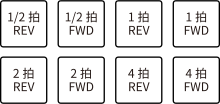
BEAT JUMP 2モード:
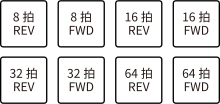
•ループ再生中の場合は、設定されている拍数でループが移動します。