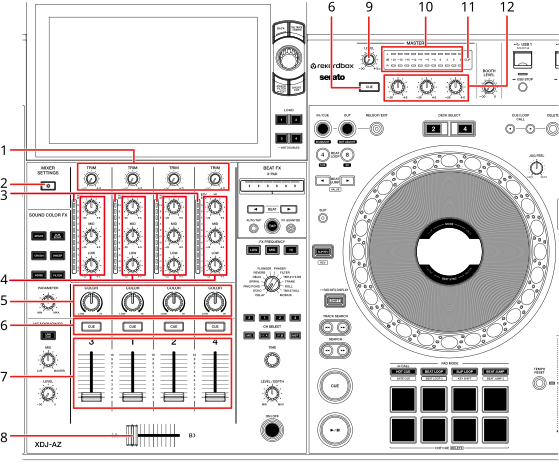
チャンネルセクション
1.TRIMノブ
チャンネルの入力音声の音量を調整します。
2.MIXER SETTINGSボタン
[MIXER SETTINGS]画面を開きます。
3.チャンネルレベルインジケーター
チャンネルフェーダー通過前の音量を表示します。
4.EQ/ISO (HI, MID, LOW)ノブ
各音域の音質を調整します。
各ノブで調整できる音域は以下のとおりです。
—[HI]:-∞ dB~+6 dB(ISO)/-26 dB~+6 dB(EQ)
—[MID]:-∞ dB~+6 dB(ISO)/-26 dB~+6 dB(EQ)
—[LOW]:-∞ dB~+6 dB(ISO)/-26 dB~+6 dB(EQ)
5.COLORノブ
6.CUEボタン
7.チャンネルフェーダー
UTILITY設定または[MIXER SETTINGS]画面の[Channel Fader Curve]で指定されているカーブ特性にしたがって、音声を出力します。
奥側へスライドすると音量が上がり、手前へスライドすると音量が下がります。
8.クロスフェーダー
UTILITY設定の[DECK1/2/3/4 Crossfader Assign]または[MIXER SETTINGS]画面の[Cross Fader Assign]で割り当てられた音声を、[Crossfader Curve]で設定したカーブ特性にしたがって出力します。
マスターセクション
9.MASTER LEVELノブ
マスター音声の音量を調整します。
10.マスターレベルインジケーター
[MASTER 1]、[MASTER 2]端子に出力するマスター音声の音量を表示します。
11.CLIPインジケーター
[MASTER 1]、[MASTER 2]端子から過大音量が出力されたときに点滅します。
12.マスターEQ (HI, MID, LOW)ノブ
マスターの音質を調整します。
1[MIXER SETTINGS]ボタンを押す、または[MENU] ボタンを長押しする
[MIXER SETTINGS]画面または[UTILITY]画面が表示されます。
2[DECK3/4 Input Select]で入力ソースを選ぶ
•DECK 1/DECK 2の音声を出力するときは、この操作は必要ありません。
3[TRIM] ノブを回して、入力音声の音量を調整する
音声が入力されると、チャンネルレベルインジケーターが点灯します。
1チャンネルフェーダーを動かして、出力音声の音量を調整する
2[MIXER SETTINGS]ボタンを押す、または[MENU] ボタンを長押しする
[MIXER SETTINGS]画面または[UTILITY]画面が表示されます。
3[Crossfader Assign]または[DECK1/2/3/4 Crossfader Assign]で、チャンネルの出力先を選択する
4クロスフェーダーを動かして、出力音声を調整する
•[THRU]に設定しているときは、この操作は必要ありません。
■マスター音量を調整する
1[MASTER LEVEL]ノブを回して、マスター音声の音量を調整する
マスター音声が出力されると、マスターレベルインジケーターが点灯します。
1[EQ/ISO (HI, MID, LOW)]ノブを回して、各音域の音質を調整する
•UTILITY設定または[MIXER SETTINGS]画面の[EQ / ISO]で、[EQ/ISO (HI, MID, LOW)]ノブで調整する機能(イコライザーまたはアイソレーター)を設定します。
2マスターEQ [HI, MID, LOW]ノブを回して、各音域の音質を調整する
•UTILITY設定の[Master EQ]で、マスターEQ [HI, MID, LOW)]ノブの機能([Master Out]または[Master and Booth Out])を切り替えることができます。
1[MIXER SETTINGS]ボタンを押す、または[MENU] ボタンを長押しする
[MIXER SETTINGS]画面または[UTILITY]画面が表示されます。
2[Channel Fader Curve]で、チャンネルフェーダーカーブを設定する
1[MIXER SETTINGS]ボタンを押す、または[MENU] ボタンを長押しする
[MIXER SETTINGS]画面または[UTILITY]画面が表示されます。
2[Crossfader Curve]で、クロスフェーダーカーブを設定する
—:クロスフェーダーを一方([A]または[B]側)からスライドすると、もう一方に割り当てられている音が急峻に立ち上がります(例:[A]側から離れるとすぐに[B]側の音声が出力されます)。
— :
 との中間の設定です。
—:クロスフェーダーを一方([A]または[B]側)からスライドすると、もう一方に割り当てられている音が徐々に立ち上がります(例:[A]側から離れると[B]側の音声が徐々に大きくなり、[A]側の音声は徐々に小さくなります)。