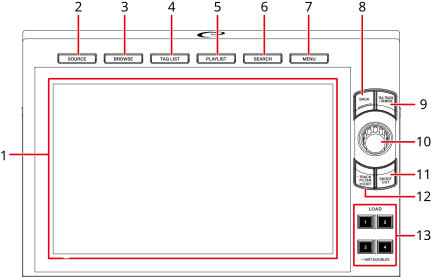
1.Pantalla táctil
2.Botón SOURCE
Muestra la pantalla [SOURCE].
3.Botón BROWSE
Muestra la pantalla [BROWSE].
4.Botón TAG LIST
Muestra la pantalla [TAG LIST].
5.Botón PLAYLIST
Muestra la pantalla de Playlist.
⇨Visualización de la pantalla de listas de reproducción
6.Botón SEARCH
Muestra la pantalla de búsqueda.
7.Botón MENU
Muestra los elementos del menú de la pantalla actual (la función que se está utilizando) o los ajustes de Utility.
8.Botón BACK
⇨Retorno al siguiente nivel superior
9.Botón TAG TRACK/REMOVE
Añade pistas a la lista de etiquetas o las elimina.
⇨Registro de una pista en la Tag List
10.Selector giratorio
11.Botón SHORTCUT
⇨Cambio de los ajustes de la pantalla Shortcut
12.Botón TRACK FILTER/EDIT
Acota las pistas por la información de la etiqueta, las BPM, o la clave, etc., establecida en rekordbox.
13.Botones LOAD 1/2/3/4
Selección de una fuente
1Pulse el botón [SOURCE].
Los dispositivos conectados a la unidad se muestran en la pantalla [SOURCE].
2Seleccione un dispositivo.
■Selección de una pista en la pantalla de exploración
1Abra la pantalla de exploración.
Se muestra una lista de pistas.
2Seleccione una pista.
Esta función solo está disponible cuando se explora la biblioteca de rekordbox.
1Pulse el botón [SEARCH].
Aparecerá la pantalla de búsqueda.
2Introduzca una palabra clave utilizando el teclado.
Las pistas que incluyen la palabra clave se muestran en la lista.
•Puede especificar varias palabras clave separándolas con un espacio.
La unidad admite 2 modos de salto.
1Mantenga pulsado el selector giratorio cuando se muestre la lista de orden alfabético.
El modo Alphabet Jump se activa y el primer carácter de la pista o categoría resaltada se muestra en la pantalla.
•A a Z, 0 a 9 y algunos símbolos se muestran en el modo Alphabet Jump.
2Gire el selector giratorio para desplazarse por la pantalla.
El cursor salta a la pista o la categoría cuyo primer carácter es el mismo que el carácter que se muestra.
•El cursor no salta cuando no hay pistas o categorías cuyo primer carácter es el mismo que el carácter que se muestra.
1Pulse y mantenga pulsado el selector giratorio cuando se muestre una lista que no sea la lista de orden alfabético.
Se activa el modo de Page Jump.
2Gire el selector giratorio para desplazarse por la pantalla.
El cursor salta a la primera o última pista en la lista en cada página.
Puede acotar las pistas por el BPM, la tonalidad o la información de la etiqueta, etc. añadida por rekordbox. Esta función solo está disponible cuando se explora la biblioteca de rekordbox.
1Pulse el botón [TRACK FILTER/EDIT].
Las pistas se acotan por las condiciones establecidas actualmente.
Especificación de las condiciones de la pantalla de edición de Track Filter
1Mantenga pulsado el botón [TRACK FILTER/EDIT].
Aparecerá la pantalla de edición Track Filter.
2Especifique las condiciones del filtro.
•Puede elegir BPM, clave, clasificación, color o la información de la etiqueta añadida por rekordbox como condiciones de filtrado.
•Toque para añadir una marca de verificación y activar las condiciones del filtro.
•Toque [MASTER DECK] para leer las BPM y la clave de la pista que se está reproduciendo en el deck establecido como maestro de sincronización.
•Puede establecer las condiciones del filtro de pista en rekordbox.
•Las condiciones de filtro se guardan independientemente para cada dispositivo de almacenamiento.
■Búsqueda por clave de la pista en reproducción
Los iconos de clave de las pistas que coinciden con la clave (clave relacionada) de la pista cargada en el deck maestro se muestran en verde.
•Esta función no está disponible si no hay ningún deck establecido como maestro de sincronización.
■Búsqueda con Information Jump
Puede buscar pistas del mismo género o BPM que la pista cuyos detalles se muestran en la pantalla táctil.
1Toque  en la pantalla de forma de onda.
⇨Pantalla de reproducción (pantalla de forma de onda)
Aparecerá la pantalla [INFO].
1.Número de deck: Toque para cambiar de deck y mostrar la información de la pista cargada en el deck correspondiente.
2.Información detallada de la pista
3.EDIT RATING: Toque para cambiar su clasificación de la pista.
4. : Toque para regresar a la pantalla de forma de onda.
2Seleccione un elemento de la información detallada de la pista.
Las pistas incluidas en la categoría seleccionada se muestran en la pantalla de exploración.
•Es posible que no pueda seleccionar elementos si se da alguna de las siguientes condiciones.
–No hay categorías.
–En la información detallada de la pista solo se muestran iconos.
Supervisión del sonido antes de cargar una pista (Touch Preview)
Puede supervisar el sonido de una pista antes de cargar la pista.
1Conecte los auriculares a la unidad.
2Pulse el botón [LINK CUE].
3Toque la forma de onda mostrada en la lista de pistas.
Supervise el sonido del punto tocado con los auriculares.
•Puede supervisar el sonido de una pista mientras toca la forma de onda incluso cuando se emite el sonido de una pista que se está reproduciendo en la unidad.
•No se puede supervisar el sonido de las pistas que no se pueden cargar en los decks.
1Seleccione una pista en la lista de pistas.
2Pulse el botón [LOAD 1/2/3/4].
La pista se carga en el deck correspondiente.
•No puede cargar otra pista mientras se está reproduciendo una pista cuando [Eject/Load Lock] está ajustado en [Lock] en los ajustes de Utility.
Ajústelo a [Unlock] o pulse el botón [ ] para poner en pausa la reproducción, después cargue otra pista.
•Cuando el Auto Cue está activado, la reproducción se pone en pausa al principio de una pista. Pulse el botón [] para iniciar la reproducción.
■Carga de una pista usando el menú de pistas
Puede mostrar el menú de pistas pulsando el selector giratorio al seleccionar una pista en la pantalla Browse, Playlist, Search o Tag List.
A continuación, puede cargar una pista desde el menú de pistas.

1.DECK 1 a 4
Carga una pista en el deck e inicia la reproducción.
2. (Cancelar)
Cierra el menú de pistas.
Las pistas reproducidas durante aproximadamente 1 minuto se graban en el History (lista de reproducción) (hasta 999 pistas).
•Se crea automáticamente un nuevo History en un dispositivo de almacenamiento cuando se conecta a la unidad.
•Si reproduce una pista más de una vez sucesivamente, puede que no se registre en el History.
•La información como el nombre de las pistas registradas en el History se muestra en verde (indica que la pista se ha reproducido).
•Puede crear una lista de reproducción desde el History usando rekordbox. Para más detalles, consulte el manual de instrucciones de rekordbox para Mac/Windows.
■Visualización de History
1Pulse el botón [BROWSE].
Aparecerá la pantalla [BROWSE].
2Seleccione [HISTORY] en la categoría.
Se mostrará la lista de History.
■Eliminación de History
1Seleccione un History que desee eliminar de la lista de historiales y pulse el botón [MENU].
Aparecerá el menú de eliminación.
2Seleccione [DELETE] o [ALL DELETE].
—[DELETE]: Elimina el History seleccionado.
—[ALL DELETE]: Elimina todas las listas de History.
•Si crea una lista de reproducción desde el History usando rekordbox, el HISTORY se elimina del dispositivo de almacenamiento.
Puede etiquetar una pista que desee reproducir a continuación o pistas que crea que funcionarán bien en su actuación y revisarlas a través de la Tag List.
•Se crea una Tag List para cada dispositivo de almacenamiento, CloudDirectPlay o Beatport Streaming. Una pista no puede registrarse en varios dispositivos.
•Se pueden registrar hasta 100 pistas en la Tag List de cada dispositivo de almacenamiento.
•No se puede registrar una pista en una Tag List más de una vez.
■Pantalla de Tag list
1.Icono de dispositivo
Muestra el icono de un dispositivo seleccionado en la pantalla [SOURCE].
2.Tag list
Muestra la forma de onda de la vista previa, el material gráfico, el número de serie y la lista de pistas en la lista de etiquetas.
•Toque la forma de onda en la columna [Preview] para supervisar el sonido antes de cargar una pista.
⇨Supervisión del sonido antes de cargar una pista (Touch Preview)
•Toque la fila del título para ordenar la lista.
•Toque  en la fila del título para que aparezca la pantalla de selección de subcolumnas y seleccione la subcolumna que desea visualizar. Para establecer las subcolumnas que desea mostrar en la lista de selección (excepto para Beatport Streaming), vaya a [Preferences] en rekordbox.
3.PREVIEW
Muestra u oculta la columna [PREVIEW].
4.Ajuste del tamaño de fuente
Establece el tamaño de la fuente.
5.Iconos de estado de la conexión
—(Icono de conexión a Internet): Muestra el estado de la conexión a Internet.
— (Icono de conexión Wi-Fi): Muestra el estado de la conexión Wi-Fi. Toque para visualizar la categoría Network de los ajustes de Utility.
— (Icono de conexión Bluetooth): Muestra el estado de la conexión Bluetooth. Toque para visualizar la categoría Bluetooth de los ajustes de Utility.
6.Temporizador de grabación
Muestra el tiempo de grabación cuando se utiliza la Master Rec.
Toque para mostrar la pantalla [MIXER SETTINGS].
7. (Información)
Muestra la información detallada para la pista cargada.
■Registro de una pista en la Tag List
•Puede añadir pistas incluidas en una carpeta o lista de reproducción a la Tag List de forma instantánea seleccionando una carpeta o lista de reproducción.
2Pulse el botón [TAG TRACK/REMOVE].
Se muestra una marca de verificación para las pistas registradas en la Tag List.
•También puede registrar pistas cargadas en el deck en la Tag List pulsando el botón [TAG TRACK/REMOVE] en la pantalla [INFO].
■Eliminación de una pista de la Tag List
Eliminación de una pista individual en la pantalla de Tag List
1Resalte una pista.
2Mantenga pulsado el botón [TAG TRACK/REMOVE].
La pista se elimina de la Tag List.
Eliminación de una pista individual en la pantalla de Browse, Playlist o Search
1Resalte una pista.
2Pulse el botón [TAG TRACK/REMOVE].
La pista se elimina de la Tag List.
Eliminación de todas las pistas simultáneamente
1Pulse el botón [TAG LIST].
Aparecerá la pantalla [TAG LIST].
2Pulse el botón [MENU].
Se muestra [MENU].
3Seleccione [REMOVE ALL TRACKS].
Se eliminan todas las pistas de la Tag List.
•Si elimina una pista de la Tag List mientras se está reproduciendo, la pista sigue reproduciéndose hasta el final. No se reproducirá la siguiente pista.
■Conversión de la Tag List a una lista de reproducción
Se muestra una lista de reproducción convertida de la Tag List en la categoría [PLAYLIST].
•No puede convertir la Tag List en una lista de reproducción si la biblioteca de rekordbox no se guarda en el dispositivo de almacenamiento o en CloudDirectPlay.
•Si una mezcla de pistas -algunas gestionadas y otras no gestionadas por rekordbox- se registran en la Tag List, solo las pistas gestionadas por rekordbox se convierten en una lista de reproducción.
1Pulse el botón [TAG LIST].
Aparecerá la pantalla [TAG LIST].
2Pulse el botón [MENU].
Se muestra [MENU].
3Seleccione [CREATE PLAYLIST].
La Tag List se convierte a una lista de reproducción con el nombre [TAG LIST XXX].
Visualización de la pantalla de listas de reproducción
Pulse el botón [PLAYLIST] mostrar la pantalla de Playlist. También puede visualizar la Playlist desde la pantalla de exploración.
1.Playlist Bank
Muestra la lista de reproducción cuando una lista de reproducción está registrada en un Playlist Bank.
⇨Registro de una lista de reproducción en un Playlist Bank
Con los Playlist Banks puede encontrar una lista de reproducción sin tener que navegar por la jerarquía de carpetas.
2.Categoría
Muestra la categoría [PLAYLIST].
3.Icono de dispositivo
Muestra el icono de un dispositivo seleccionado en la pantalla [SOURCE].
4. (Atrás)
Muestra el siguiente nivel superior.
5.Visualización del siguiente nivel superior
Muestra el nombre de una carpeta o dispositivo en el próximo nivel superior.
6.PREVIEW
Muestra u oculta la columna [PREVIEW].
7.Ajuste del tamaño de fuente
Establece el tamaño de la fuente.
8.Iconos de estado de la conexión
—(Icono de conexión a Internet): Muestra el estado de la conexión a Internet.
— (Icono de conexión Wi-Fi): Muestra el estado de la conexión Wi-Fi. Toque para visualizar la categoría Network de los ajustes de Utility.
— (Icono de conexión Bluetooth): Muestra el estado de la conexión Bluetooth. Toque para visualizar la categoría Bluetooth de los ajustes de Utility.
9.Temporizador de grabación
Muestra el tiempo de grabación cuando se utiliza la Master Rec.
Toque para mostrar la pantalla [MIXER SETTINGS].
10. (Información)
Muestra la información detallada para la pista cargada.
11.Lista de pistas
Muestra la forma de onda de la vista previa, el material gráfico, el número de serie y la lista de pistas en la lista de reproducción.
•Toque la forma de onda en la columna [PREVIEW] para supervisar el sonido antes de cargar una pista.
⇨Supervisión del sonido antes de cargar una pista (Touch Preview)
•Toque la fila del título para ordenar la lista.
•Toque en la fila del título para que aparezca la pantalla de selección de subcolumnas y seleccione la subcolumna que desea visualizar. Para establecer las subcolumnas que desea mostrar en la lista de selección (excepto para Beatport Streaming), vaya a [Preferences] en rekordbox.
Cambio del estado de una pista en una lista de reproducción a PLAYED o UNPLAYED
•También puede cambiar el estado de una pista en otras listas distintas a la de reproducción de la misma manera.
1Pulse el botón [MENU] cuando se seleccione una pista en una lista de reproducción.
Se muestra [MENU].
2Seleccione [PLAYED] o [UNPLAYED].
—[PLAYED]: Establece las pistas no reproducidas como “reproducidas”. Las pistas establecidas como “reproducidas” se muestran en verde y se registran en el History.
No puede seleccionar [PLAYED] cuando se selecciona una pista reproducida.
—[UNPLAYED]: Establece las pistas reproducidas como “no reproducidas”. Las pistas establecidas como “no reproducidas” se muestran en blanco y se eliminan del History.
No puede seleccionar [UNPLAYED] cuando se selecciona una pista no reproducida.
Eliminación de una lista de reproducción
1Pulse el botón [MENU] en la pantalla [PLAYLIST].
Se muestra [MENU].
2Seleccione [DELETE] o [ALL DELETE].
—[DELETE]: Elimina la lista de reproducción seleccionada.
—[ALL DELETE]: Elimina todas las listas de reproducción.
■Registro de una lista de reproducción en un Playlist Bank
1Resalte una lista de reproducción en la pantalla [PLAYLIST].
2Seleccione un Playlist Bank cuyo icono aparezca en gris.
La lista de reproducción se registra en el Playlist Bank y el icono se vuelve blanco.
•Seleccione un Playlist Bank con un icono blanco para mostrar las pistas de la lista de reproducción registrada.
■Baja de una lista de reproducción de un Playlist Bank
1Seleccione  en la Playlist Bank.
El modo de baja se activa y se muestra × junto a los iconos de Playlist Bank.
2Seleccione el Playlist Bank del que desee dar de baja la lista de reproducción.
Se da de baja la lista de reproducción y se desactiva el modo de baja.