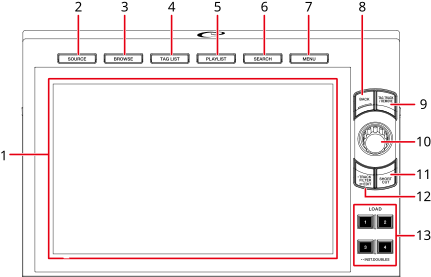
1.本体表示部
2.SOURCEボタン
[SOURCE]画面を表示します。
3.BROWSEボタン
[BROWSE]画面を表示します。
4.TAG LIST ボタン
[TAG LIST]画面を表示します。
5.PLAYLISTボタン
PLAYLIST画面を表示します。
6.SEARCHボタン
SEARCH画面を表示します。
7.MENUボタン
各画面(使用中の機能)のメニュー項目やUTILITY設定を表示します。
8.BACK ボタン
9.TAG TRACK/REMOVEボタン
タグリストへトラックを追加または削除します。
10.ロータリーセレクター
11.SHORTCUT ボタン
12.TRACK FILTER/EDIT ボタン
rekordboxでトラックに付加したタグ情報や BPM、キーなどの情報を使ってトラックを絞り込みます。
13.LOAD 1/2/3/4ボタン
SEARCH機能は、rekordboxのライブラリをブラウズしているときに使用できます。
1[SEARCH]ボタンを押す
SEARCH画面が表示されます。
2キーボードを使ってキーワードを入力する
入力したキーワードを含むトラック名などが表示されます。
•スペースで区切って、複数のキーワードを指定できます。
1アルファベット順表示のリストで、ロータリーセレクターを長押しする
アルファベットジャンプモードに切り替わり、ハイライトされているトラックまたはカテゴリーの頭文字が表示されます。
•アルファベットジャンプで表示される文字は A ~ Z、0 ~ 9、および一部の記号です。
2ロータリーセレクターを回して、表示をスクロールする
表示されている文字が頭文字のトラックまたはカテゴリーにカーソルが移動します。
•表示されている文字から始まるトラックまたはカテゴリーがない場合は、カーソルは移動しません。
1アルファベット順表示以外のリストで、ロータリーセレクターを長押しする
ページジャンプモードに切り替わります。
2ロータリーセレクターを回して、ページをスクロールする
各ページのリストの最初または最後のトラックにカーソルが移動します。
rekordboxでトラックに付加したタグ情報(マイタグ)や BPM、キーなどの情報を使ってトラックを絞り込みます。TRACK FILTER機能は、rekordbox のライブラリをブラウズしているときに使用できます。
現在指定されている条件でトラックが絞り込まれます。
1[TRACK FILTER/EDIT]ボタンを長押しする
トラックフィルター編集画面が表示されます。
2条件を指定します。
•トラックフィルター条件には、トラックに付加したタグ情報(マイタグ)、BPM、KEY、RATING、COLORを設定することができます。
•チェックボックスにチェックマークを付けると、フィルター条件が有効になります。
•[MASTER DECK]をタッチすると、マスターデッキに設定されているデッキで再生しているトラックのBPMとキーを取り込みます。
•rekordboxでトラックフィルター条件を設定することもできます。
•条件設定は、記録メディアごとにそれぞれ記憶されます。
■再生中の楽曲のキー(調)を使って探す
マスターデッキにロードされているトラックのキーと相性が良い楽曲のキーが緑色に変わります。
•マスターデッキが設定されていない場合は、この機能は利用できません。
■INFORMATIONジャンプ機能を使って探す
詳細情報表示中のトラックと同じジャンルや、BPM値が近いトラックを探すことができます。
1WAVEFORM画面で、  をタッチする
[INFO]画面が表示されます。
1.デッキ番号:デッキを切り替えて、各デッキにロードされているトラックの情報を表示します。
2.トラック詳細情報
3.EDIT RATINGボタン:レーティングを変更できます。
4. :WAVEFORM画面に戻ります。
2トラック詳細情報から、項目を選択する
ブラウズ画面に、選択した項目またはトラックが表示されます。
•以下のときは、項目が選択できないことがあります。
-ブラウズ画面に表示するカテゴリーがない。
-トラック詳細情報画面にアイコンだけが表示されている。
1ヘッドホンを接続する
2[LINK CUE]ボタンを押す
3トラックリストで波形をタッチする
タッチした位置から再生が開始され、ヘッドホンで音声をモニターできます。
•波形をタッチしている間、再生中の音声を出力しながら音声をモニターできます。
•デッキへロードできないトラックはモニターできません。
2[LOAD 1/2/3/4]ボタンのいずれかを押す
ボタンを押したデッキにトラックがロードされます。
•UTILITY設定の[Eject/Load Lock]が[Lock] に設定されているときは、再生中にほかのトラックをロードできません。
[Unlock]に設定するか、[ ]ボタンを押して一時停止してからトラックをロードしてください。
•オートキューがオンのときは、音声開始位置で一時停止状態になります。[]ボタンを押すと再生を開始します。
BROWSE、PLAYLIST、SEARCH、TAG LIST画面でトラックを選択しているときにロータリーセレクターを押すと、トラックメニューが表示されます。
トラックメニューからトラックをロードすることもできます。

1.DECK1~4
指定のデッキにトラックをロードし、再生を開始します。
2. (キャンセル)
トラックメニューを閉じます。
約1分間再生したトラックは、HISTORY(演奏履歴リスト)に記録されます(999件まで)。
•本機に記録メディアを接続すると、記録メディア内に自動で新しいHISTORYが作成されます。
•同一のトラックを 2 回以上連続して再生した場合は、HISTORYに記録されないことがあります。
•HISTORYに記録されたトラックは、トラック名などが緑色(再生済み)で表示されます。
•rekordboxを使ってHISTORYを元にプレイリストを作成できます。詳しくは、rekordbox for Mac/Windowsのユーザーマニュアルを参照してください。
■HISTORYを参照する
1[BROWSE]ボタンを押す
[BROWSE]画面が表示されます。
2カテゴリーで[HISTORY]を選択する
HISTORYリストが表示されます。
■HISTORYを削除する
1HISTORYリストで、削除したいHISTORYを選択して[MENU]ボタンを押す
削除メニューが表示されます。
2[DELETE]または[ALL DELETE]を選択する
—[DELETE]:選択しているHISTORYが削除されます。
—[ALL DELETE]:すべてのHISTORYが削除されます。
•rekordboxでHISTORYをプレイリストとして取り込むと、取り込まれたHISTORYは記録メディアから削除されます。
次に再生するトラックやDJシーンに合わせて選んだトラックを、「タグリスト」に登録しておくことができます。
•タグリストは、記録メディア、CloudDirectPlayまたはBeatport Streamingに1つ作成されます。デバイスをまたいでトラックをリストに登録することはできません。
•タグリストには、1 記録メディア当たり100トラックまで登録できます。
•同一フォルダー内の同一トラックを重複して登録することはできません。
■タグリスト画面
1.デバイスアイコン
[SOURCE]画面で選択したデバイスのアイコンが表示されます。
2.タグリスト
タグリスト内のPreview波形、アートワーク、連番およびトラックリストを表示します。
•[PREVIEW]カラムで波形をタッチすると、ロードする前に音声を確認できます。
⇨「ロードする前に音声を確認する(TOUCH Preview)」
•カラムタイトルをタッチして、リストを並べ替えることができます。
• をタッチするとサブカラムの選択画面が表示され、表示するサブカラムを選択できます。サブカラムの種類は、rekordbox の[環境設定]で設定できます(Beatport Streamingは、サブカラムの種類をrekordboxで設定することはできません)。
3.PREVIEW
[PREVIEW]カラムを表示/非表示します。
4.フォントサイズ
フォントサイズを変更します。
5.接続状態アイコン
—(インターネット接続アイコン):インターネット接続の状態を表示します。
— (Wi-Fi接続アイコン):Wi-Fi接続の状態を表示します。タッチするとUTILITY設定のNetworkカテゴリーが表示されます。
— (Bluetooth接続アイコン):Bluetooth接続の状態を表示します。タッチするとUTILITY設定のBluetoothカテゴリーが表示されます。
6.RECタイマー
録音(MASTER REC)を開始すると、録音時間が表示されます。
⇨「録音」
タッチすると[MIXER SETTINGS]画面が表示されます。
7. (INFO)
ロードされているトラックの詳細情報を表示します。
•フォルダーやプレイリストを選択して、直下に含まれるトラックを一括でタグリストに追加することもできます。
2[TAG TRACK/REMOVE]ボタンを押す
タグリストに追加されたトラックにはチェックマークが表示されます。
•[INFO]画面で[TAG TRACK/REMOVE]ボタンを押して、デッキにロード中のトラックをタグリストに追加することもできます。
■タグリストからトラックを削除する
個別に削除する(TAG LIST画面)
1トラックをハイライトする
2[TAG TRACK/REMOVE]ボタンを長押しする
タグリストからトラックが削除されます。
個別に削除する(BROWSE、PLAYLIST、SEARCH画面)
1トラックをハイライトする
2[TAG TRACK/REMOVE]ボタンを押す
タグリストからトラックが削除されます。
一括で削除する
1[TAG LIST]ボタンを押す
[TAG LIST]画面が表示されます。
2[MENU] ボタンを押す
[MENU]が表示されます。
3[REMOVE ALL TRACKS]を選択する
タグリストからすべてのトラックが削除されます。
•再生中のトラックをタグリストから削除すると、トラックの最後まで再生してから停止します。次のトラックは再生しません。
タグリストから変換したプレイリストは、[PLAYLIST]カテゴリー内にリスト表示されます。
•記録メディアまたはCloudDirectPlay内にrekordboxのライブラリ情報が保存されていない場合は、タグリストをプレイリストに変換できません。
•タグリストに、rekordboxで管理しているトラックとrekordboxで管理していないトラックが登録されている場合は、rekordboxで管理されているトラックのみプレイリストに変換されます。
1[TAG LIST]ボタンを押す
[TAG LIST]画面が表示されます。
2[MENU] ボタンを押す
[MENU]が表示されます。
3[CREATE PLAYLIST]を選択する
[TAG LIST XXX]という名前のプレイリストに変換されます。
[PLAYLIST]ボタンを押すとPLAYLISTの内容がリスト表示されます。ブラウズ画面からもPLAYLISTの内容を表示することができます。
1.プレイリストバンク
プレイリストバンクにプレイリストを登録しておくと、階層移動することなくプレイリストを表示することができます。
2.カテゴリー
[PLAYLIST]カテゴリーを表示します。
3.デバイスアイコン
[SOURCE]画面で選択したデバイスのアイコンが表示されます。
4. (BACK)
上の階層を表示します。
5.上位階層表示
表示されている項目の上位フォルダーまたはデバイス名を表示します。
6.PREVIEW
[PREVIEW]カラムを表示/非表示します。
7.フォントサイズ
フォントサイズを変更します。
8.接続状態アイコン
—(インターネット接続アイコン):インターネット接続の状態を表示します。
—(Wi-Fi接続アイコン):Wi-Fi接続の状態を表示します。タッチするとUTILITY設定のNetworkカテゴリーが表示されます。
—(Bluetooth接続アイコン):Bluetooth接続の状態を表示します。タッチするとUTILITY設定のBluetoothカテゴリーが表示されます。
9.RECタイマー
録音(MASTER REC)を開始すると、録音時間が表示されます。
⇨「録音」
タッチすると[MIXER SETTINGS]画面が表示されます。
10. (INFO)
ロードされているトラックの詳細情報を表示します。
11.トラックリスト
プレイリスト内のPreview波形、アートワーク、連番およびトラックリストを表示します。
•[PREVIEW]カラムで波形をタッチすると、ロードする前に音声を確認できます。
⇨「ロードする前に音声を確認する(TOUCH Preview)」
•カラムタイトルをタッチして、リストを並べ替えることができます。
• をタッチするとサブカラムの選択画面が表示され、表示するサブカラムを選択できます。サブカラムの種類は、rekordbox の[環境設定]で設定できます(Beatport Streamingはサブカラムの種類をrekordboxで設定することはできません)。
プレイリスト内のトラックを再生済みまたは未再生に変更する
•プレイリスト以外でも、トラックを再生済みまたは未再生に変更することができます。
1プレイリスト内のトラックを選択しているときに、[MENU]ボタンを押す
[MENU]が表示されます。
2[PLAYED]または[UNPLAYED]を選択する
—[PLAYED]:未再生のトラックを再生済みに設定します。再生済みに変更したトラックは、文字が緑色に変更され、HISTORY(演奏履歴リスト)に登録されます。再生済みのトラックを選択しているときは、[PLAYED]は選択できません。
—[UNPLAYED]:再生済みのトラックを未再生に設定します。未再生に変更したトラックは、文字が白色に変更され、HISTORY(演奏履歴リスト)から削除されます。
未再生のトラックを選択しているときは、[UNPLAYED]は選択できません。
プレイリストを削除する
1[PLAYLIST]画面で、[MENU]ボタンを押す
[MENU]が表示されます。
2[DELETE]または[ALL DELETE]を選択する
—[DELETE]:選択しているプレイリストが削除されます。
—[ALL DELETE]:すべてのプレイリストが削除されます。
1[PLAYLIST]画面で、プレイリストをハイライトする
2グレーアウト表示されているプレイリストバンクのアイコンを選択する
プレイリストが登録されると、プレイリストバンクのアイコンが白色に変わります。
•白色アイコンのプレイリストバンクを選択すると、登録したプレイリストのトラックリストが表示されます。
■プレイリストバンクからプレイリストの登録を解除する
1プレイリストバンクで  を選択する
登録解除モードになり、プレイリストバンクアイコンに×が表示されます。
2登録を解除するプレイリストバンクのアイコンを選択する
プレイリストの登録が解除され、登録解除モードがオフになります。