コントロールパネル
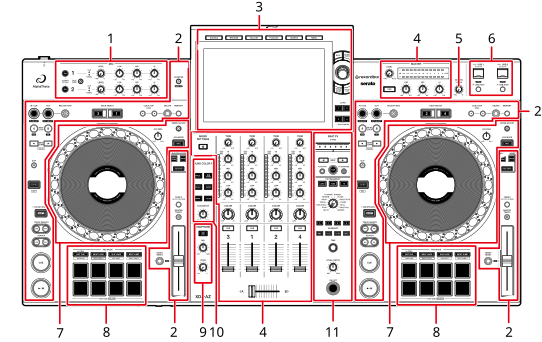
1.MICセクション
2.デッキセクション
3.ブラウズセクション、本体表示部
4.チャンネルセクション/マスターセクション
5.BOOTHセクション
6.USBセクション
7.ジョグセクション
8.パフォーマンスパッドセクション
9.ヘッドホンセクション
10.SOUND COLOR FXセクション
11.BEAT FXセクション

1.SonicLinkヘッドホンインジケーター
2.PAIRINGボタン
3.PHONES端子
ヘッドホンはどちらか一方の端子(1/4″ステレオフォーンジャックまたは3.5 mm ステレオミニジャック)に接続してください。両方の端子を同時に使用すると、音質が悪くなったり、音量が小さくなったりする場合があります。

1.ケンジントンロック装着用穴
盗難防止用のワイヤーロックを装着します。
2. USB端子
PC/Macと接続します。
3.LINK端子
PRO DJ LINK対応プレーヤーのLINK 端子、またはrekordboxがインストールされているPC/MacのLAN端子と接続します。
•PRO DJ LINK対応のプレーヤーと接続する場合は、UTILITY設定の[PRO DJ LINK Mode]を[On]に設定してください。
•有線LANの接続には、CAT5e以上のSTPケーブルを使用してください。
4.MASTER 1端子(balanced XLR)
パワーアンプやパワードスピーカーなどのアナログ入力端子と接続します。
•必ずバランス出力として使用してください。XLR-RCA変換ケーブル(変換アダプター)などを使ってアンバランス入力(RCAなど)へ接続すると、音質が悪くなったり、ノイズが発生することがあります。
•ほかの製品の電源コードを接続しないように注意してください。
•ファンタム電源が供給できる端子を接続しないでください。
•アンバランス入力(RCAなど)の接続には、 [MASTER 2]端子を使用してください。
5.MASTER 2端子(RCA)
パワーアンプなどのアナログ入力端子と接続します。
6.BOOTH端子(1/4″/6.35 mm、TRS)
BOOTHモニター用の出力端子です。
•必ずバランス出力として使用してください。アンバランス入力へ接続すると、音質が悪くなったり、ノイズが発生することがあります。
7.SIGNAL GND端子
ターンテーブルのアース線を接続します。ターンテーブル接続時の雑音を低減します。
8.LINE/PHONO端子(RCA)
マルチプレーヤーやラインレベルの出力機器、またはフォノレベル(MM カートリッジ用)の出力機器を接続します。
•入力する信号により大音量が出力される場合があります。入力する信号と設定が合っているかを確認してください。
9.MIC 1端子、MIC 2端子(XLRまたは1/4″/ 6.35 mm、TRS)
10.AC IN
付属の電源コードで、コンセントと接続します。
11. ボタン
本機の電源のオン/オフを切り替えます。
|
製品の仕様により、本体部やリモコン(付属の場合)のスイッチを操作することで表示部がすべて消えた状態となり、電源プラグをコンセントから抜いた状態と変わらなく見える場合がありますが、電源の供給は停止していません。製品を電源から完全に遮断するためには、電源プラグ(遮断装置)をコンセントから抜く必要があります。製品はコンセントの近くで、電源プラグ(遮断装置)に容易に手が届くように設置してください。電源プラグを長時間差したままにすると、火災の原因となることがあります。 |

[SOURCE]ボタンを押すと、ソース選択画面が表示されます。
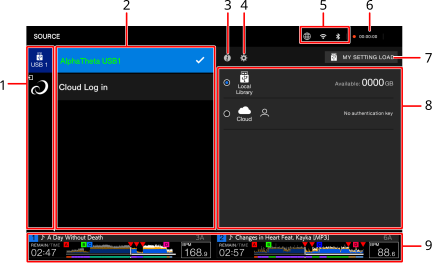
1.デバイスアイコン
接続されているデバイスを表示します。
•デバイスに[Background Color]が設定されている場合は、その色で表示します。
2.デバイス名/ステータス表示
デバイス名と、デバイスの選択状態を表示します。
3.デバイス情報
 をタッチすると、ハイライトされているデバイスの情報を表示します。
4. (DEVICE SETTING)
デバイスまたはクラウドを選択して、以下を設定できます。
-[Waveform Color]:波形の色を変更します。
-[Background Color]:選択中の記録メディアに保存したバックグラウンドカラーを設定します。画面表示の一部の色を変更します。
-[Display username on-screen]:クラウドに登録したニックネームを本体表示部に表示するかどうかを設定します。
-[Log Out Time]:クラウドサーバーにログインしたままrekordbox CloudDirectPlayおよびストリーミングサービス(Beatport、TIDAL)を利用しなかった場合に、クラウドから自動的にログアウトするまでの時間を設定します。[Cloud Log In]を使用してクラウドにログインしたときにのみ表示されます。
-[MY SETTINGS LOAD]:選択中の記録メディアに保存したUTILITY設定とその他の設定内容を呼び出します。
5.接続状態アイコン
—(インターネット接続アイコン):インターネット接続の状態を表示します。
— (Wi-Fi接続アイコン):Wi-Fi接続の状態を表示します。タッチするとUTILITY設定のNetworkカテゴリーが表示されます。
— (Bluetooth接続アイコン):Bluetooth接続の状態を表示します。タッチするとUTILITY設定のBluetoothカテゴリーが表示されます。
6.RECタイマー
録音(MASTER REC)を開始すると、録音時間が表示されます。
⇨「録音」
タッチすると[MIXER SETTINGS]画面が表示されます。
7.MY SETTING LOAD
選択中の記録メディアに保存したUTILITY設定とその他の設定内容を呼び出します。
8.ライブラリ表示
ライブラリを表示します。
-[Local Library]:選択中の記録メディアのrekordboxのライブラリをブラウズできます。
-[Cloud]:クラウドにログイン後、クラウド上のrekordbox のライブラリをブラウズできます。
9.デッキ表示部
[BROWSE]、[TAG LIST]、[PLAYLIST]ボタンを押すと、ブラウズ画面(トラックリスト)が表示されます。
記録メディアやCloudDirectPlay、接続されたPC/Macおよびモバイルデバイス上のrekordbox のライブラリ、Beatport Streamingをブラウズできます。
•[BROWSE]画面で、rekordboxのライブラリ情報が入っていない記録メディアをブラウズしたときは、フォルダーとトラックを階層構造でリスト表示します。
[BROWSE]ボタンを押したとき
1.カテゴリー
カテゴリーを表示します。
•カテゴリーの種類は、rekordboxの[環境設定]で設定できます(Beatport Streamingは、カテゴリーの種類をrekordboxで設定することはできません)。
2.デバイスアイコン
[SOURCE]画面で選択したデバイスのアイコンが表示されます。
3. (BACK)
上の階層を表示します。
4.上位階層表示
表示されている項目の上位フォルダーまたはデバイス名を表示します。
5.トラックリスト
選択している階層やプレイリスト内のPreview波形、アートワークおよびトラックリストを表示します。
•[PREVIEW]カラムで波形をタッチすると、ロードする前に音声を確認できます。
⇨「ロードする前に音声を確認する(TOUCH Preview)」
•カラムタイトルをタッチして、リストを並べ替えることができます。
• をタッチするとサブカラムの選択画面が表示され、表示するサブカラムを選択できます。サブカラムの種類は、rekordboxの[環境設定]で設定できます(Beatport Streamingは、サブカラムの種類をrekordboxで設定することはできません)。
6.PREVIEW
[PREVIEW]カラムを表示/非表示します。
7.フォントサイズ
フォントサイズを変更します。
8.接続状態アイコン
—(インターネット接続アイコン):インターネット接続の状態を表示します。
—(Wi-Fi接続アイコン):Wi-Fi接続の状態を表示します。タッチするとUTILITY設定のNetworkカテゴリーが表示されます。
—(Bluetooth接続アイコン):Bluetooth接続の状態を表示します。タッチするとUTILITY設定のBluetoothカテゴリーが表示されます。
9.RECタイマー
録音(MASTER REC)を開始すると、録音時間が表示されます。
⇨「録音」
タッチすると[MIXER SETTINGS]画面が表示されます。
10. (INFO)
ロードされているトラックの詳細情報を表示します。
11.デッキ表示部
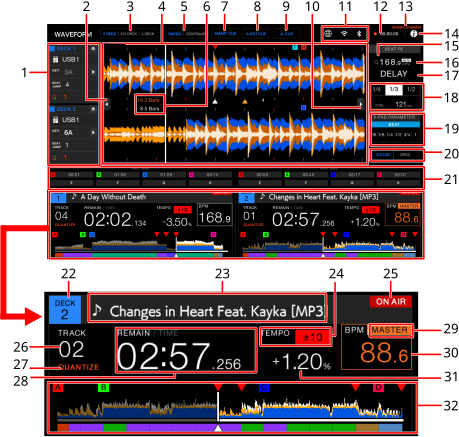
1.デッキ情報
デッキと、デッキにロードされているトラックの以下の情報を表示します。
—デッキ番号
— :ロード中の楽曲をアンロードします(UTILITY設定の[Eject/Load Lock]が[Lock] に設定されているときは、再生中に楽曲をアンロードできません。
[Unlock]に設定するか、[ ]ボタンを押して一時停止してから[]をタッチしてください)。
—デバイス(トラックの格納先)
—キー:楽曲のキー(調)を表示します。
— (KEY SHIFT)
—ビートジャンプ拍数表示:ビートジャンプに設定されている拍数を表示します。
—ループ拍数表示:ビートループの拍数設定または実行中のループの拍数を表示します。
—ON AIR表示:[MASTER 1]、[MASTER 2] 端子から音声出力が可能なときに表示されます(デッキ情報非表示時のみ)。デッキ情報の非表示時は、デッキ番号とON AIR表示のみ表示します。
—Q表示(デッキ用)、クオンタイズ拍数:クオンタイズ機能がオンで有効のときは赤色で、オンで無効のときはグレーで表示されます。
2.デッキ情報タブ
デッキ情報を表示/非表示します。
3.2 DECK / 2/4 DECK / 4 DECK
デッキ表示部および拡大波形の2 DECK表示と4 DECK表示を切り替えます。
4.拡大波形
本機またはrekordboxで解析した拡大波形、キューポイント、ループポイント、ホットキューポイントなどを表示します。
•[SOURCE]画面の[MY SETTINGS LOAD]または[Waveform Color]で波形の色を変更できます。
5.SINGLE/CONTINUE
ロードされているトラックの再生方法を切り替えます。
6.ビートカウントダウン
現在の再生位置に一番近いメモリーキューポイントまでの小節数、拍数を表示します。
7.SMART CUE
SMART CUEのオン/オフを切り替えます。
8.A. HOT CUE
オートホットキューのオン/オフを切り替えます。
9.A. CUE
オートキューのオン/オフを切り替えます。
10.FXタブ
BEAT FX情報パネルを表示/非表示します。
11.接続状態アイコン
—(インターネット接続アイコン):インターネット接続の状態を表示します。
—(Wi-Fi接続アイコン):Wi-Fi接続の状態を表示します。タッチするとUTILITY設定のNetworkカテゴリーが表示されます。
—(Bluetooth接続アイコン):Bluetooth接続の状態を表示します。タッチするとUTILITY設定のBluetoothカテゴリーが表示されます。
12.RECタイマー
録音(MASTER REC)を開始すると、録音時間が表示されます。
⇨「録音」
タッチすると[MIXER SETTINGS]画面が表示されます。
13.Update Available (アップデート通知アイコン)
インターネットに接続されているときにファームウェアの更新がある場合は、更新通知を表示します。
14. (INFO)
ロードされているトラックの詳細情報を表示します。
15.Q表示(BEAT FX用QUANTIZE表示)
BEAT FXのクオンタイズ機能がオンで有効のときは赤色で、オンで無効のときはグレーで表示されます。
16.BPM(BEAT FX用)
BEAT FX 用のBPM(Beats Per Minute。1分間の拍数)を表示します。
•オートモードのときは[AUTO]が表示され、自動で検出したBPM が表示されます。
•手動入力モードのときはBPM が緑色で表示され、[TAP]が表示されます。
17.BEAT FX
選択されているBEAT FX(エフェクト名)を表示します。
18.パラメーター表示
エフェクトに設定されているパラメーター(msec、BEAT)を表示します。
19.X-PADステータス表示
X-PADを操作しているときに、操作位置を表示します。
20.ZOOM/GRID
ZOOMモードとGRID ADJUSTモードを切り替えます。
•ZOOMモードとGRID ADJUSTモードは、ロータリーセレクターを長押しして切り替えることもできます。
•各モードでロータリーセレクターを回して、以下を操作できます。
-ZOOM モード:上下の拡大波形を同時に拡大/縮小します。
-GRID ADJUSTモード:アクティブデッキにロードされているトラックのビートグリッドを調整します。
21.パッドモード状態表示
デッキで使用中のパッドモードを表示します。
22.デッキ番号
23.トラック名
ロードされているトラックの名称を表示します。
24.再生速度
TEMPOスライダーの位置にしたがって、数値が変化します。
25.ON AIR表示
[MASTER 1]、[MASTER 2] 端子から音声出力が可能なときに表示されます。
26.トラック番号
ロードされているトラックの番号(01~999)を表示します。
27.QUANTIZE表示(デッキ用)
クオンタイズ機能がオンで有効のときは赤色で、オンで無効のときはグレーで表示されます。
•クオンタイズに設定されている拍数は、UTILITY設定の[Quantize Beat Value (Deck)]または[SHORTCUT]画面の[Quantize Beat Value]で設定します。
28.時間表示(分、秒、msec)
残り時間または経過時間を表示します。
時間表示をタッチして、残り時間または経過時間表示を切り替えます。
•残り時間表示のときは[REMAIN/TIME]の[TIME]表示がグレーで、経過時間表示のときは[REMAIN/TIME]の[REMAIN]表示がグレーで表示されます。
29.MASTER表示
デッキがマスターデッキのときに表示されます。
30.BPM(デッキ用)
再生しているトラックの BPM(Beats Per Minute。1分間の拍数)を表示します。
•測定値が当社のDJ ミキサーなどと異なることがあります。測定方法などが異なるためであり、故障ではありません。
31.再生速度可変範囲表示
元の再生速度に対して、調整できる範囲を表示します。
32.全体波形
本機またはrekordboxで解析した全体波形、キューポイント、ループポイント、ホットキューポイントなどを表示します。
•各表示は以下を示します。
-プレーイングアドレス:トラック(1曲)を棒グラフ(横のライン)で示します。現在の再生位置は、白色の縦線で示します。
時間表示が[TIME]のときは、グラフの左側から点灯して経過時間を示します。
[REMAIN]のときは、左側から消灯して残り時間を示します。
-目盛表示(30秒間隔)/Phrase:プレーイングアドレスの下に30秒間隔のメモリまたはPhrase を表示します。UTILITY設定または[SHORTCUT]画面の[Waveform Divisions]で表示内容を設定します。
-メモリーキュー/ループポイント、ホットキュー/ループポイント:波形表示の上部に、楽曲に記録されているメモリーキュー/ループポイント、ホットキュー/ループポイントをマークで表示します。
-キュー/ループポイント:波形表示の下部に、楽曲に設定されているキュー/ループポイントをマークで表示します。
-カウントダウン表示:カウントダウン対象のメモリーキューの位置を表示します。
•[SOURCE]画面の[MY SETTINGS LOAD]または[Waveform Color]で波形の色を変更できます。
•メモリーキュー/ループポイントとホットキュー/ループポイントは、rekordboxで色を設定できます。
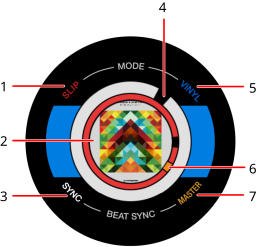
1.SLIP表示
スリップモードがオンのときに点灯します。
2.アートワーク/ループ拍数表示/PADモード表示
アートワークを表示します。表示するアートワークは、UTILITY設定または[SHORTCUT]画面の[Image On-Jog Display]で設定できます。
ループ実行中は、ループの拍数を表示します。
PADモードの使用中は、デッキで使用中のPADモードを表示します。PADモード表示は、[SHORTCUT]画面の[Pad Info Display]で設定できます。
3.SYNC表示
ビートシンクがオンのときに点灯します。
4.再生位置表示
再生位置を示します。再生中は回転し、一時停止中は停止します。
5.VINYL 表示
VINYL モードがオンのときに点灯します。
6.キュー/ループ/ホットキューポイント表示
設定されているキューポイント、ループポイント、ホットキューポイントの位置を示します。
7.MASTER表示
デッキがマスターデッキのときに点灯します。