rekordbox CloudDirectPlayを利用すると、クラウドストレージにアップロードした楽曲ファイルを本機にロードし、再生することができます。
•楽曲ファイルをクラウドストレージへアップロードするには、Cloud Library Syncを使用します。クラウドストレージに楽曲ファイルをアップロードすると、お使いのPC/Macやモバイルデバイス、または本機に、アップロードした楽曲ファイルをロードして再生できるようになります。
•Cloud Library Syncについては、Cloud Library Sync操作ガイドを参照してください。
クラウドを利用した楽曲管理などについては、下記のサイトも参照してください。
rekordboxバージョン
本機でrekordbox CloudDirectPlayを使用するには、最新バージョンのrekordboxをインストールしてください。
サブスクリプション
Freeプランを含むすべてのプランで利用できます。
•プランの詳細については、下記のサイトのプランページを参照してください。
クラウドストレージサービス
rekordbox CloudDirectPlayでは、Cloud Library Syncで利用しているクラウドストレージサービスを利用します。
•Cloud Library Syncとrekordbox CloudDirectPlayは、DropboxとGoogle Driveに対応しています。
•詳細については、Cloud Library Sync 操作ガイドを参照してください。
回線速度
ライブラリの同期や楽曲ファイルのロードにかかる時間は、お使いのインターネット回線の速度によって異なります。rekordbox CloudDirectPlayを使用するには、20 Mbps以上の回線速度を推奨します。
個人利用について
rekordbox CloudDirectPlayでは、個人の複数のPC/Macやモバイルデバイス、本機で同じライブラリを利用できます。複数人で同じライブラリを共有することはできません。
rekordbox CloudDirectPlayをはじめる
1rekordbox for Mac/Windowsで、画面右上の  をクリックする
[環境設定]ウィンドウが開きます。
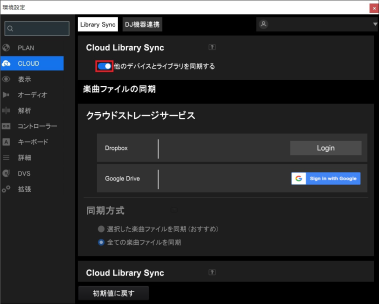
2[CLOUD]カテゴリの[Library Sync]タブをクリックする
3[Cloud Library Sync]の[他のデバイスとライブラリを同期する]がオンになっていることを確認する
4[CLOUD]カテゴリの[DJ機器連携]タブをクリックする
5[Cloud Analysis / rekordbox CloudDirecrPlay]の[rekordbox CloudDirecrPlayを利用する]をオンにする
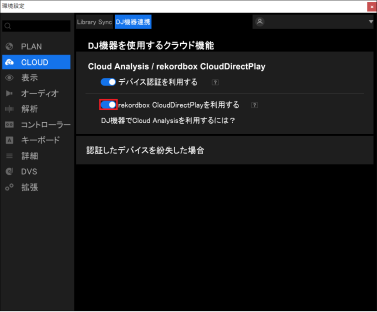
クラウドサーバーで、ライブラリの変換が開始されます。
変換が完了すると、ツリービューのデバイス名の右側に[ Auth](認証ボタン)が表示されます。
•ライブラリ内の楽曲ファイル数によって、ライブラリの変換に時間がかかることがあります。
•ライブラリの変換がエラーになると、[rekordbox CloudDirectPlayを利用する]が自動でオフになります。繰り返し変換エラーが発生する場合は、下記のサイトからサポートへお問い合わせください。
•[rekordbox CloudDirectPlayを利用する]をオフにすると、同一アカウントで利用しているすべてのデバイスの認証が解除されます。
•[rekordbox CloudDirectPlayを利用する]をオフにしてからオンにすると、再度ライブラリの変換が実行されます。
rekordbox CloudDirectPlayの認証用デバイス
rekordbox CloudDirectPlayを使って本機に楽曲ファイルをロードして再生するには、認証用のUSBデバイスが必要です。
rekordbox CloudDirectPlayの認証用デバイスとして使用するUSBデバイスをPC/Macに接続して、認証操作を行います。
■USBデバイスを認証する
1USBデバイスをPC/Macに接続する
2ツリービューのデバイス名の右側にある[ Auth](認証ボタン)をクリックする
デバイスの認証が完了すると、[ Auth](認証ボタン)が (認証済みアイコン)に変わります。
■USBデバイスの認証を解除する
1ツリービューのデバイス名の右側にある  (認証済みアイコン)をクリックする
認証が解除されます。
•USBデバイスが、rekordboxで利用しているアカウントと異なるアカウントで認証されている場合は,アカウントを切り替えてから認証を解除してください。
•USBデバイスが他人のアカウントで認証されている場合は、以下のいずれかの方法で認証を解除してください。
-認証した本人のPC/Mac にUSBデバイスを接続して認証を解除する
-認証した本人のPC/MacからWebサイトにアクセスして認証を解除する
認証済みのUSBデバイスを紛失した場合などは、Webサイトでデバイスの認証を解除することができます。
1rekordbox for Mac/Windowsで、画面右上の をクリックする
[環境設定]ウィンドウが開きます。
2[CLOUD]カテゴリの[DJ機器連携]タブをクリックする
3[認証したデバイスを紛失した場合]をクリックする
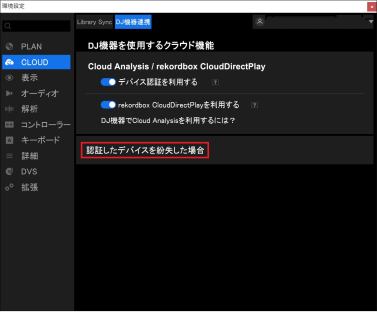
お使いのブラウザにWebサイトが表示されます。
4Webサイトの指示にしたがって、デバイスの認証を解除する
•ほかのアカウントの認証は解除できません。認証を解除したいデバイスのアカウントに切り替えてから実行してください。
インターネット接続を確認する
rekordbox CloudDirectPlayが利用可能なときは、本機の[SOURCE]画面にインターネット接続アイコンが表示されます。
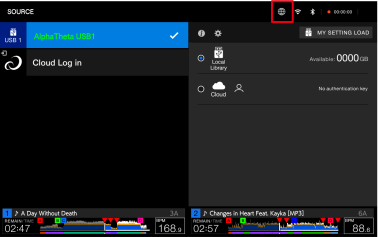
• (グレー)が表示されているときは、rekordbox CloudDirectPlayを利用できません。ネットワーク接続を確認してください。
rekordbox CloudDirectPlayへログインする
1rekordbox CloudDirectPlayの認証用USBデバイスを本機に接続する
自動でログインが開始され、rekordbox CloudDirectPlayが利用可能になります。
■認証用USBデバイスを使用しないとき(QRコードログイン)
1[SOURCE]画面を表示する
2[Cloud Log In]を選択して、[LOG IN]をタッチする
3モバイルデバイスの内蔵カメラでQRコードをスキャンする
4モバイルデバイスに表示される手順に沿ってログインする
rekordbox CloudDirectPlay が利用可能になります。
•[SOURCE]画面の[Cloud Log In]から、ログインするプレイヤーを選択してログインすることもできます。
rekordbox CloudDirectPlayからログアウトする
■認証用USBデバイスを使用しているとき
1本機から認証用USBデバイスを取り外す
rekordbox CloudDirectPlay およびストリーミングサービスからログアウトされます。
■認証用USBデバイスを使用していないとき
1[SOURCE]画面を表示する
2ログイン済みのrekordbox CloudDirectPlayの[LOG OUT]をタッチする
rekordbox CloudDirectPlay およびストリーミングサービスからログアウトします。
rekordbox CloudDirectPlayによる楽曲ファイルの再生
[SOURCE]画面でrekordbox CloudDirectPlayを選択しているときは、クラウドストレージにアップロードされている楽曲ファイルを本機のブラウズ画面から利用することができます。
•楽曲ファイルのロードにかかる時間は、お使いのインターネット回線の速度によって異なります。ロードの進行状況は、WAVEFORM画面の全体波形に表示されます。
•以下の再生機能は、ロード中の楽曲ファイル内のみで使用できます。
-メモリーキュー/ループ
-ホットキュー/ループポイント
•楽曲ファイルはトラックリストから1つずつロードするため、以下の機能は使用できません。
-TRACK SEARCH
-Play ModeのContinue
•rekordbox CloudDirectPlayでは、 以下の機能は使用できません。
-HOT CUE BANK LIST
-INTELLIGENT PLAYLIST
•rekordbox CloudDirectPlayへ接続中は、同一アカウントで利用しているほかのrekordbox CloudDirectPlayやCloud Library Syncで変更した楽曲情報は反映されません。変更した内容を反映するには、rekordbox CloudDirectPlayにログインしなおしてください。